Visión general
Las colas de Callcenter o Campañas son las agrupaciones de agentes en un área común, este se suele definir acorde a la operación del cliente. Se suelen usar para lograr la medición de valores estadísticos.
Objetivos
- Crear una cola de callcenter.
- Asociar los agentes a las colas de callcenter.
- Editar una cola de callcenter.
- Evaluar los indicadores de las colas de manera gráfica.
- Ejemplo de creación de una campaña.
Pre-requisitos
- Haber creado los agentes que estarán asociados a la cola.
- Si se usarán audios de espera notificación o de alerta personalizados se debe contar con el audio en formato *.wav a 8.000 MHz y en calidad de 16 bits.
Instrucciones
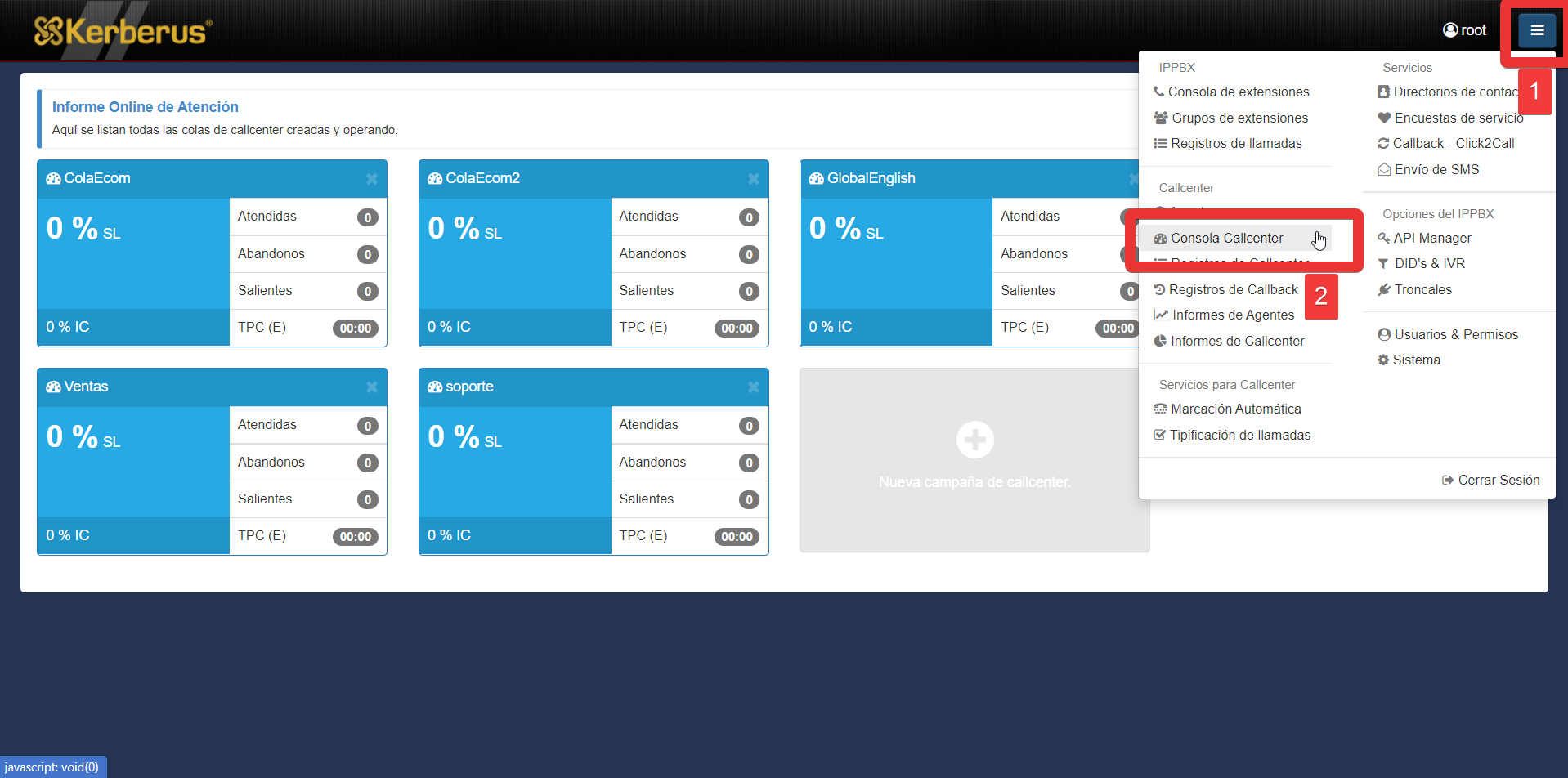
-
Crear nueva Cola
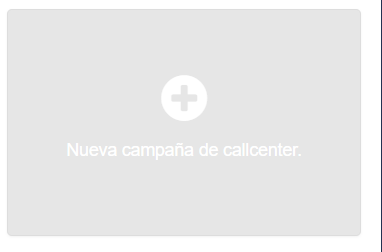
Haga clic en el botón crear nueva campaña de callcenter.
-
Indique las configuraciones básicas
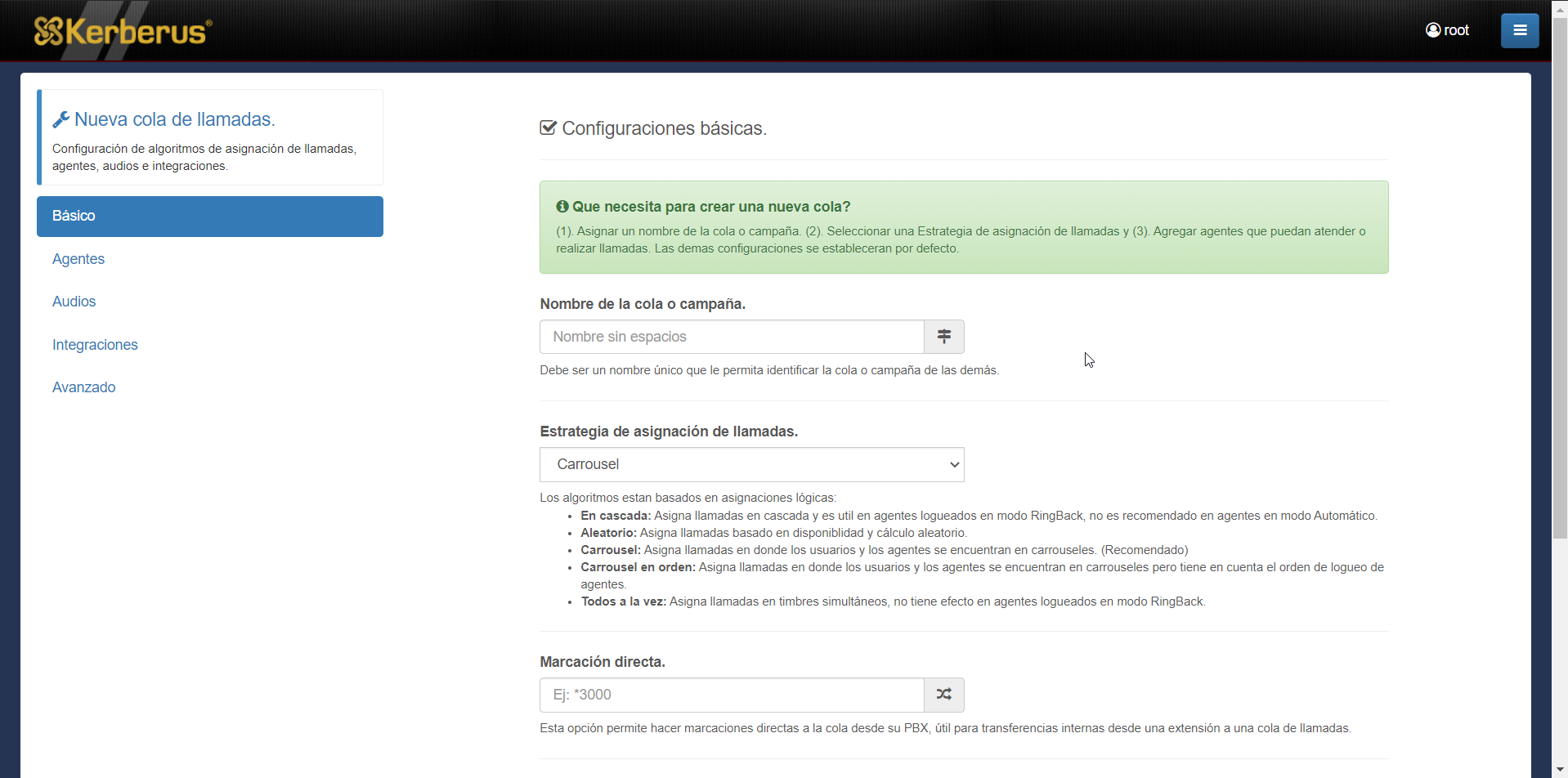
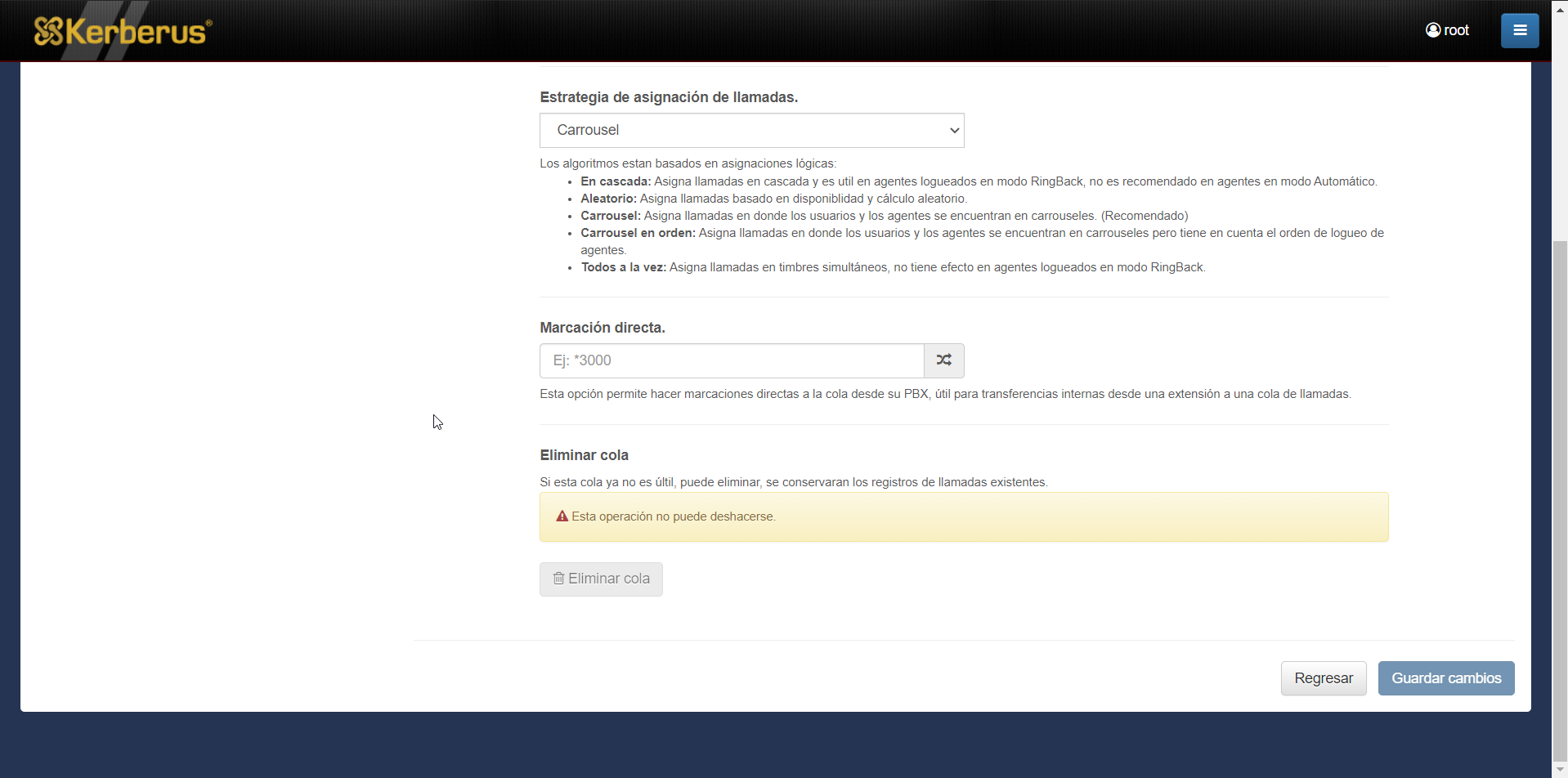
Nombre de la cola o campaña: indicar el nombre de la campaña. Este debe ser un nombre único y diferenciador.
Estrategia de asignación de llamadas: Los algoritmos están basados en asignaciones lógicas:
- En cascada: Asigna llamadas en cascada y es útil en agentes logueados en modo RingBack, no es recomendado en agentes en modo Automático.
- Aleatorio: Asigna llamadas basado en disponibilidad y cálculo aleatorio.
- Carrousel: Asigna llamadas en donde los usuarios y los agentes se encuentran en carruseles. (Recomendado)
- Carrousel en orden: Asigna llamadas en donde los usuarios y los agentes se encuentran en carruseles pero tiene en cuenta el orden de logueo de agentes.
- Todos a la vez: Asigna llamadas en timbres simultáneos, no tiene efecto en agentes logueados en modo RingBack.
Nota: esta estrategia se recomienda utilizar como viene por defecto Carrusel.
Marcación directa: Esta opción permite hacer marcaciones directas a la cola desde su PBX, útil para transferencias internas desde una extensión a una cola de llamadas.
-
Asigne agentes a la cola
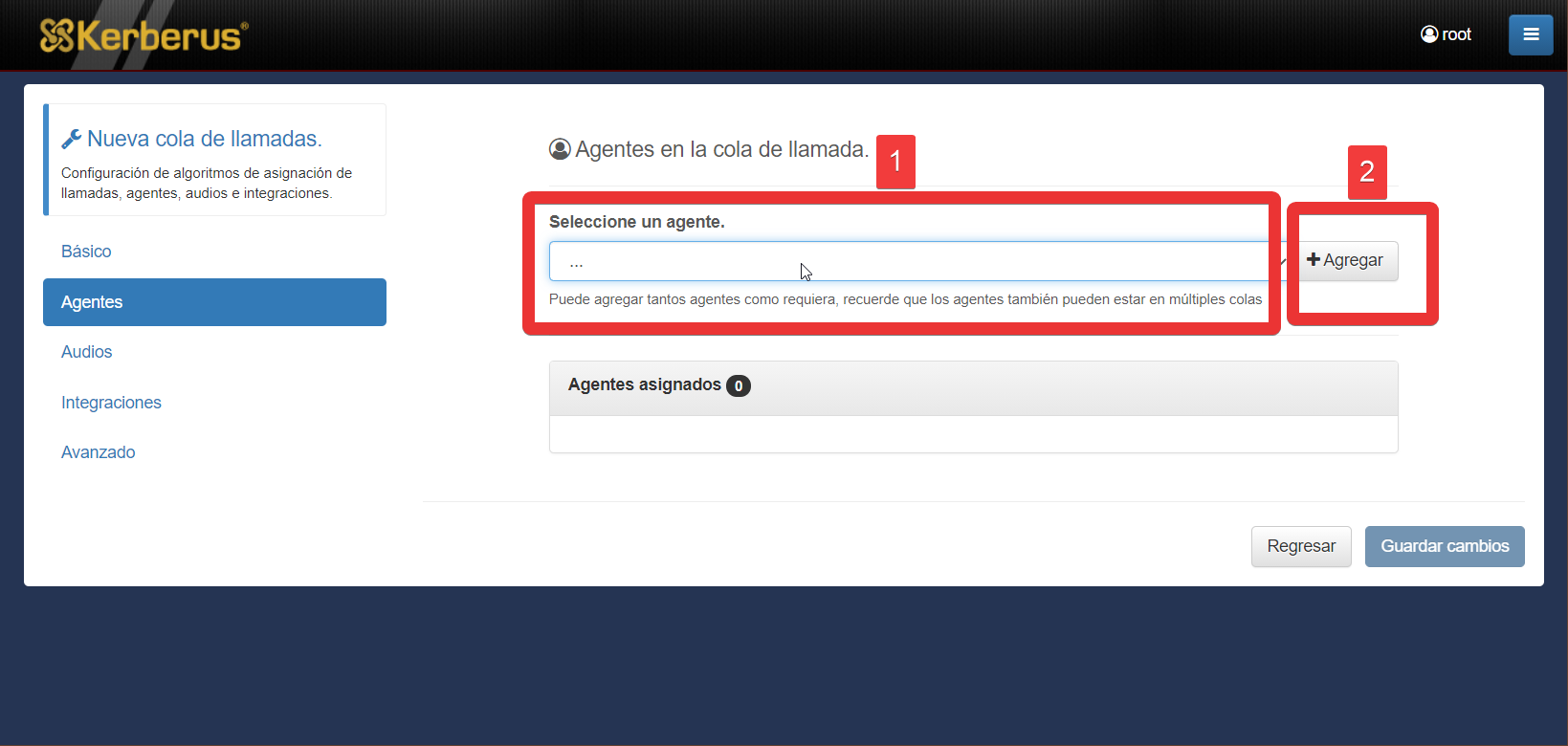
- haga clic en seleccione un agente e indique qué agente será asignado a esta cola. 2. Haga clic en agregar para asignar el agente ya seleccionado.
Nota: Un agente puede estar asignado en múltiples colas.
-
Audios
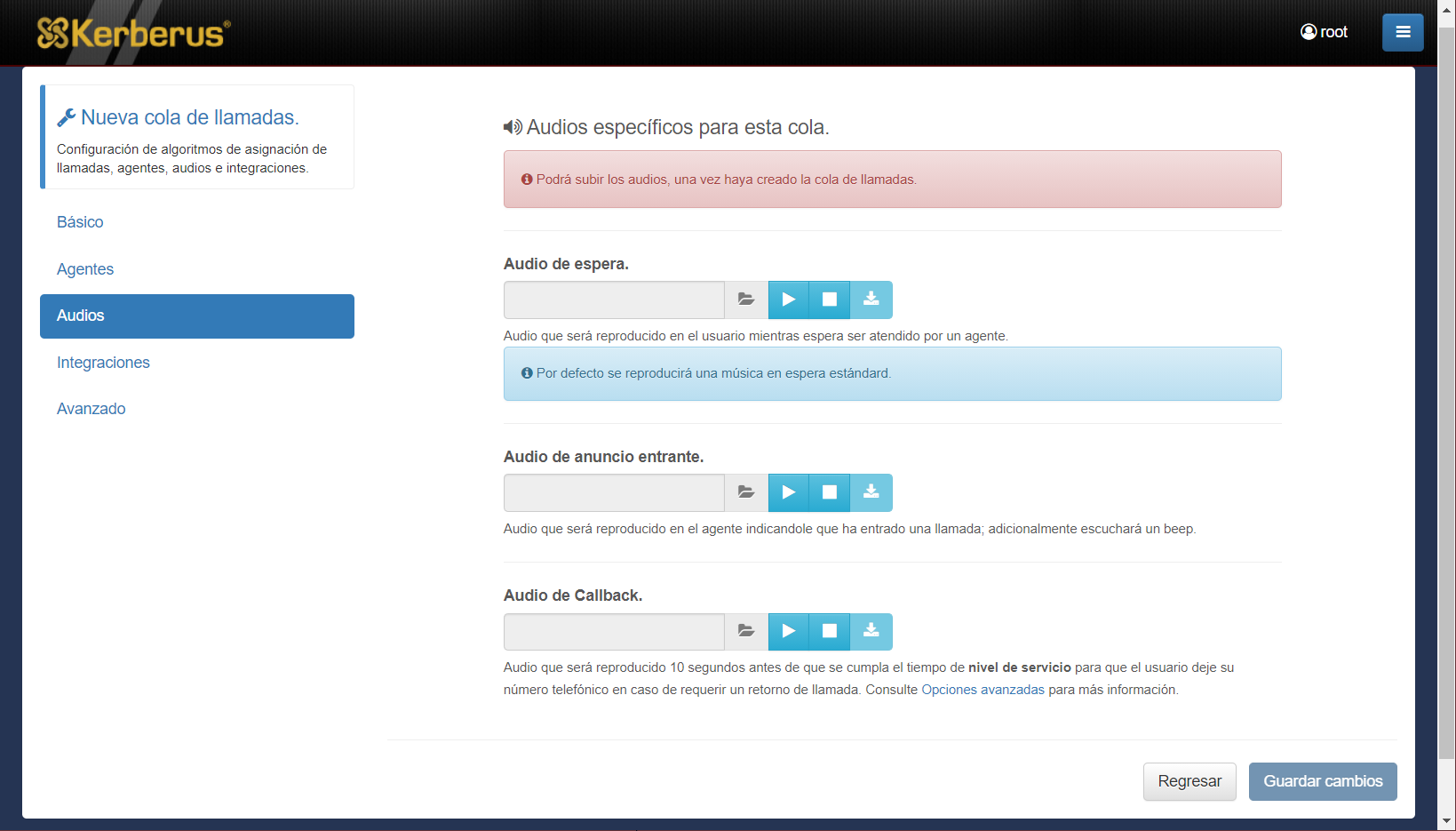
Audio de espera: este será el audio que se reproduce cuando una persona que llama a la cola, está en espera de ser atendido por un agente.
Audio de anuncio entrante: La plataforma reproduce un tono audible para indicar el ingreso de las llamadas, este se puede sustituir por un audio de anuncio entrante personalizado.
Audio de callback: Sí está activa la opción de Callback el audio que se reproduce al activarse se puede personalizar a través de esta opción.
-
Integraciones
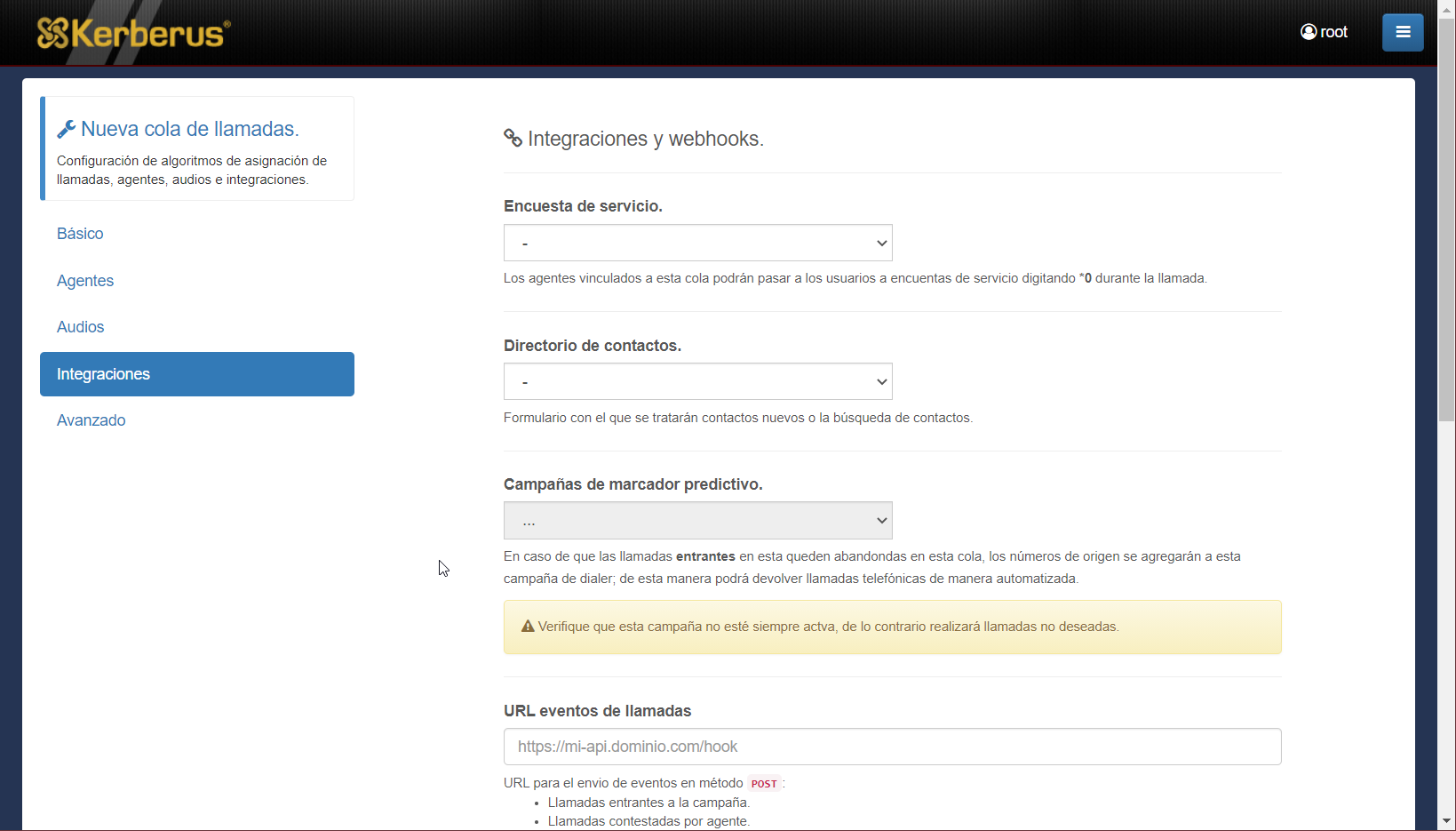
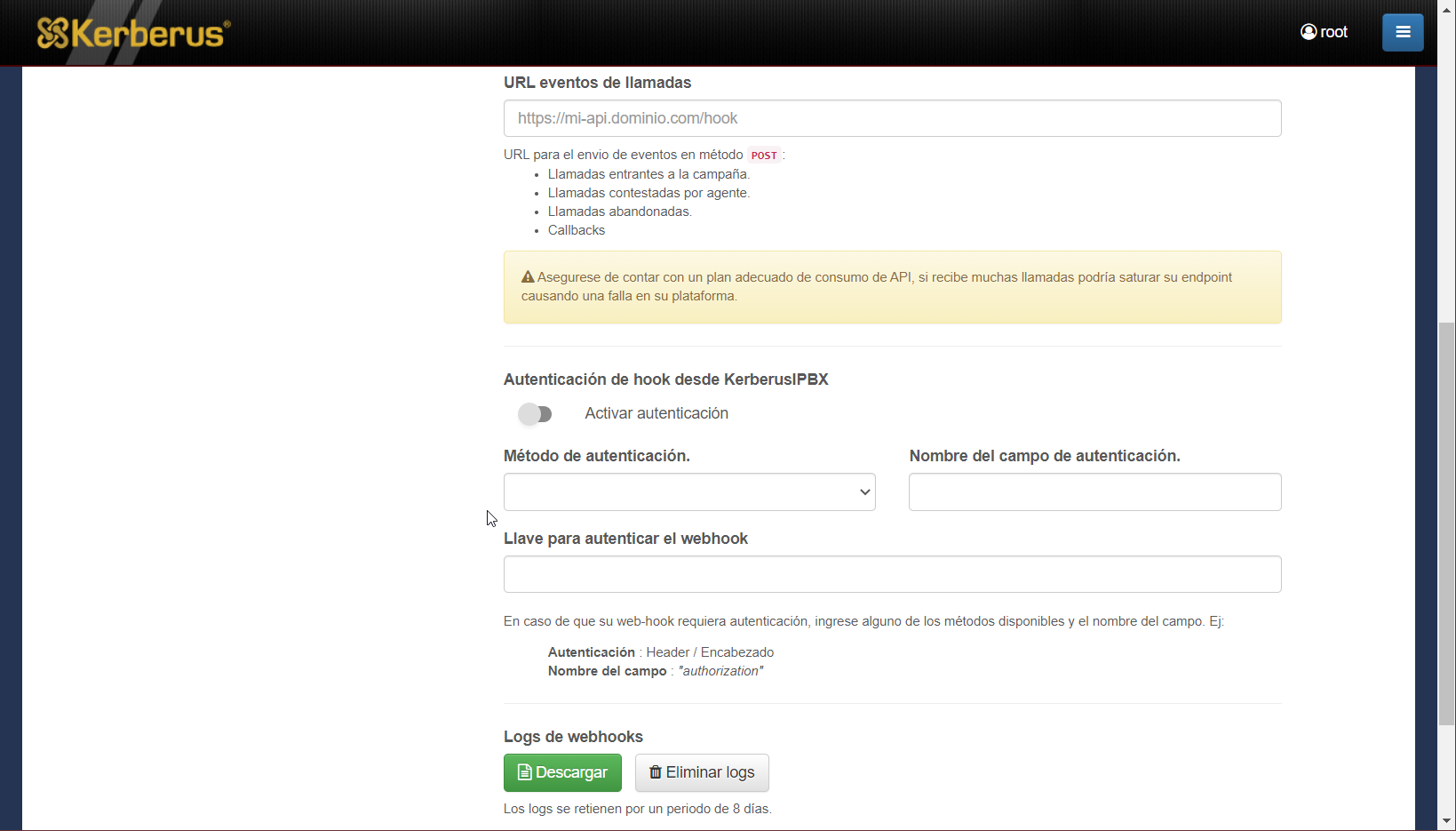
Encuesta de servicio: Aquí se podrá asociar la encuesta de servicio previamente creada.
Directorio de contactos: una vez tenga el directorio de contactos creado este puede asociarlo a las cola de Callcenter.
Campañas de marcador predictivo: Indique la campaña de marcador predictivo asociado a esta cola de callcenter.
-
Avanzado
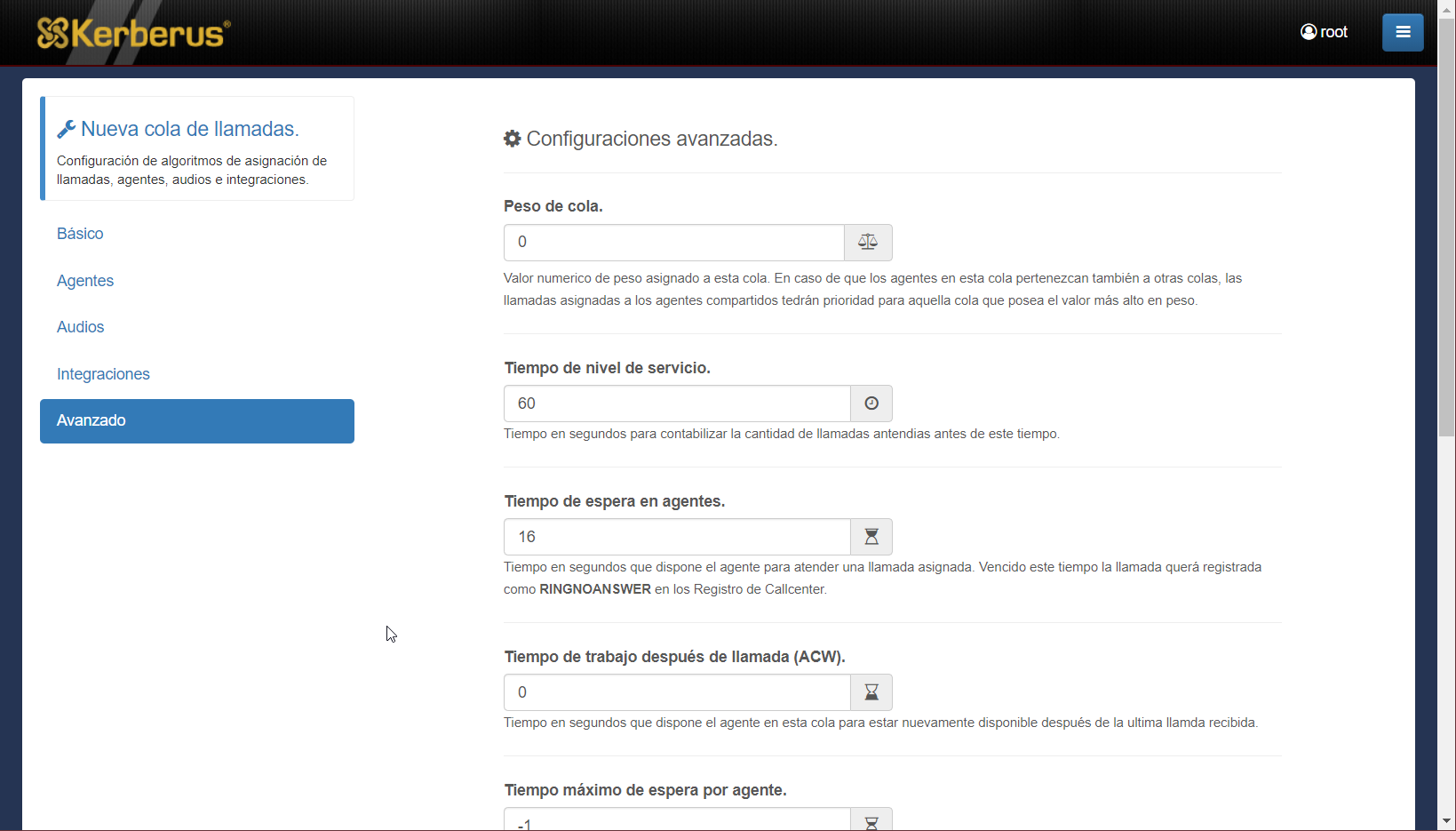
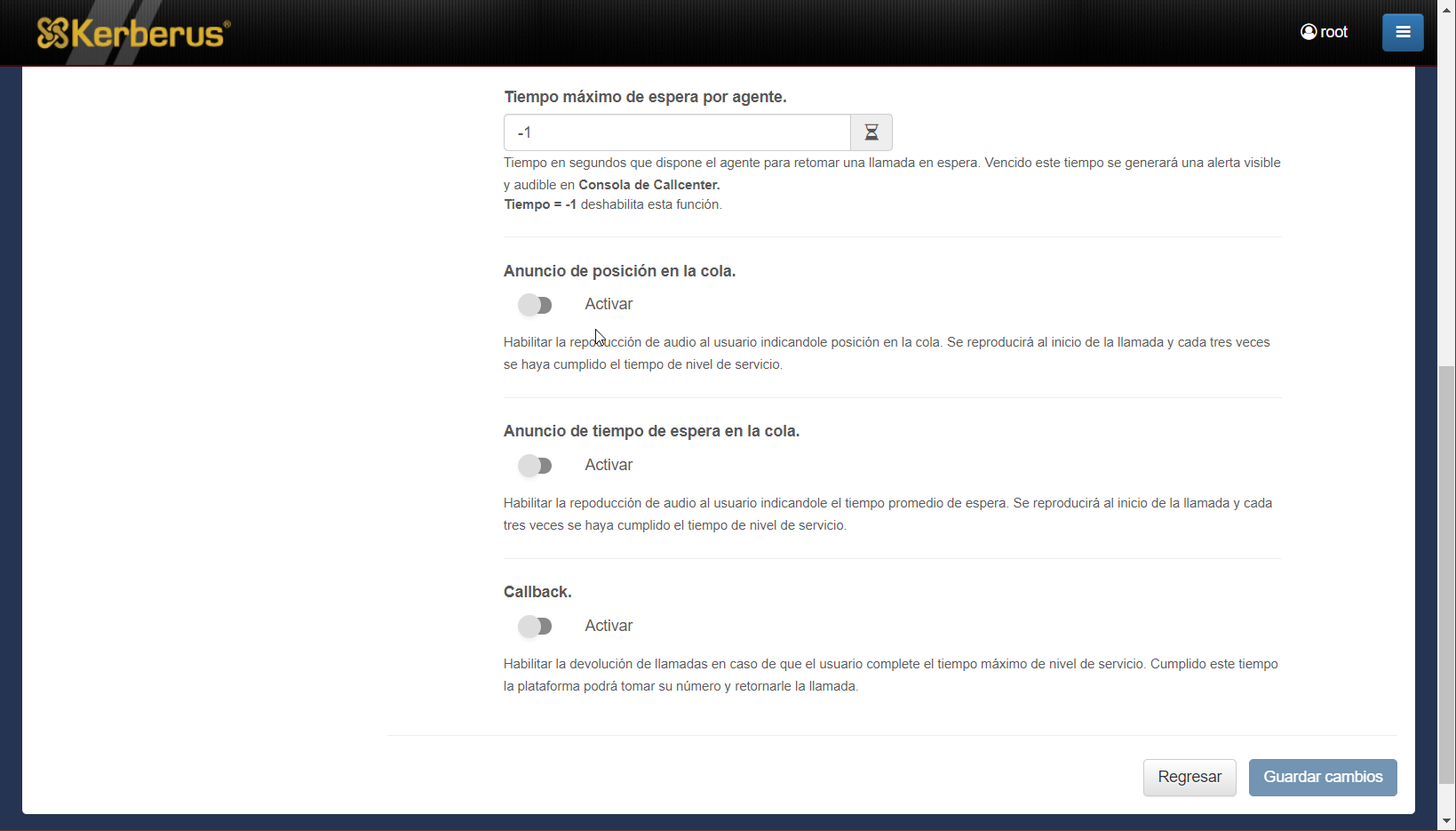
Nota: se recomienda no cambiar los valores de tiempos predefinidos, solo hágalo en caso de que la campaña requiera esos cambios.
Anuncio de posición en la cola: Esta opción al estar habilitada le indica a la persona qué llama y está en espera en la cola suposición antes de ser atendido.
Anuncio de tiempo de espera en la cola: Esta opción al estar habilitada calcula el tiempo promedio de espera que deberá transcurrir antes de ser atendido por un agente.
Callback:Con el fin de disminuir los tiempos de espera en la cola se puede habilitar el Callback Y con este ofrecerle a la persona que llama la posibilidad de devolverle la llamada una vez algún agente tenga disponibilidad.
-
Editar cola de callcenter
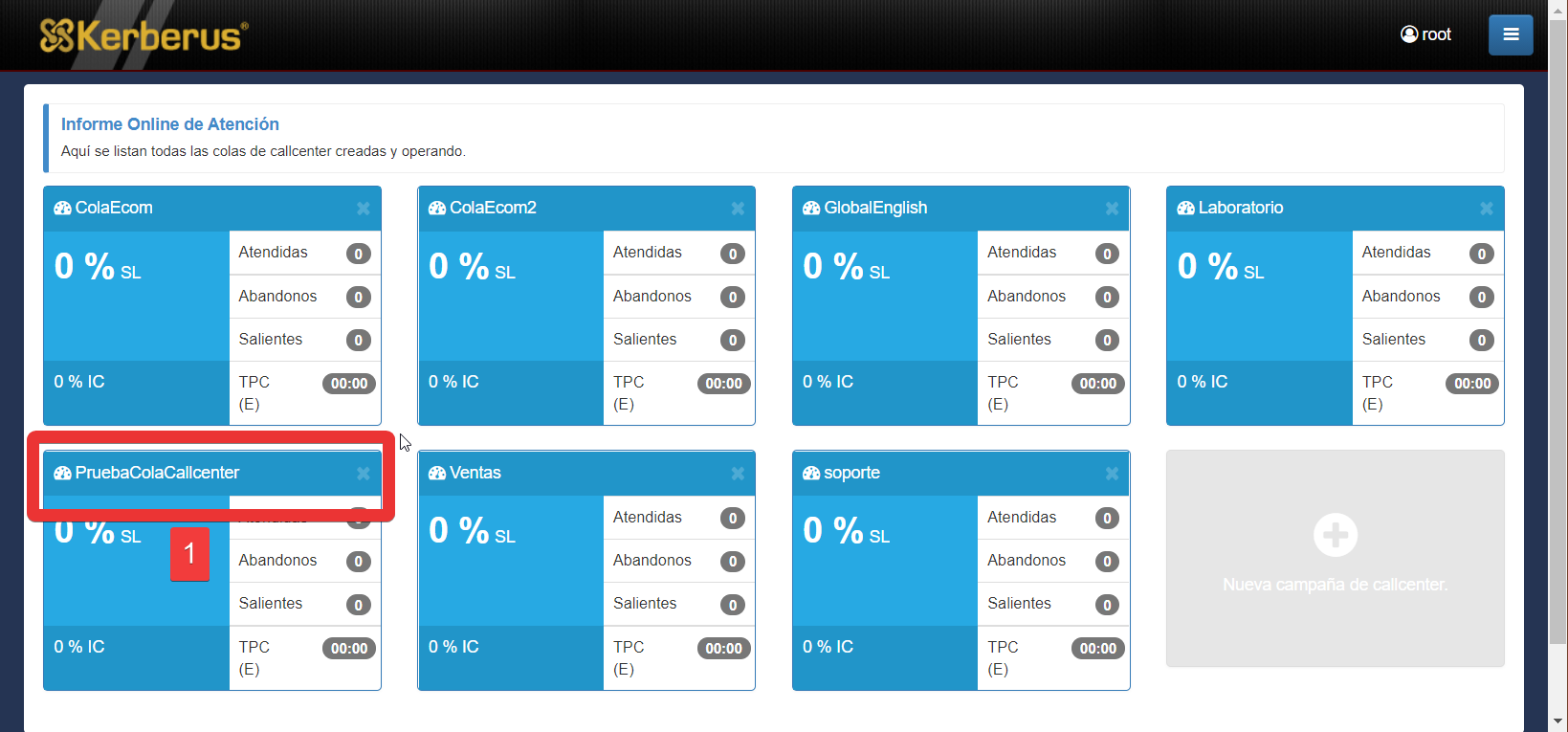
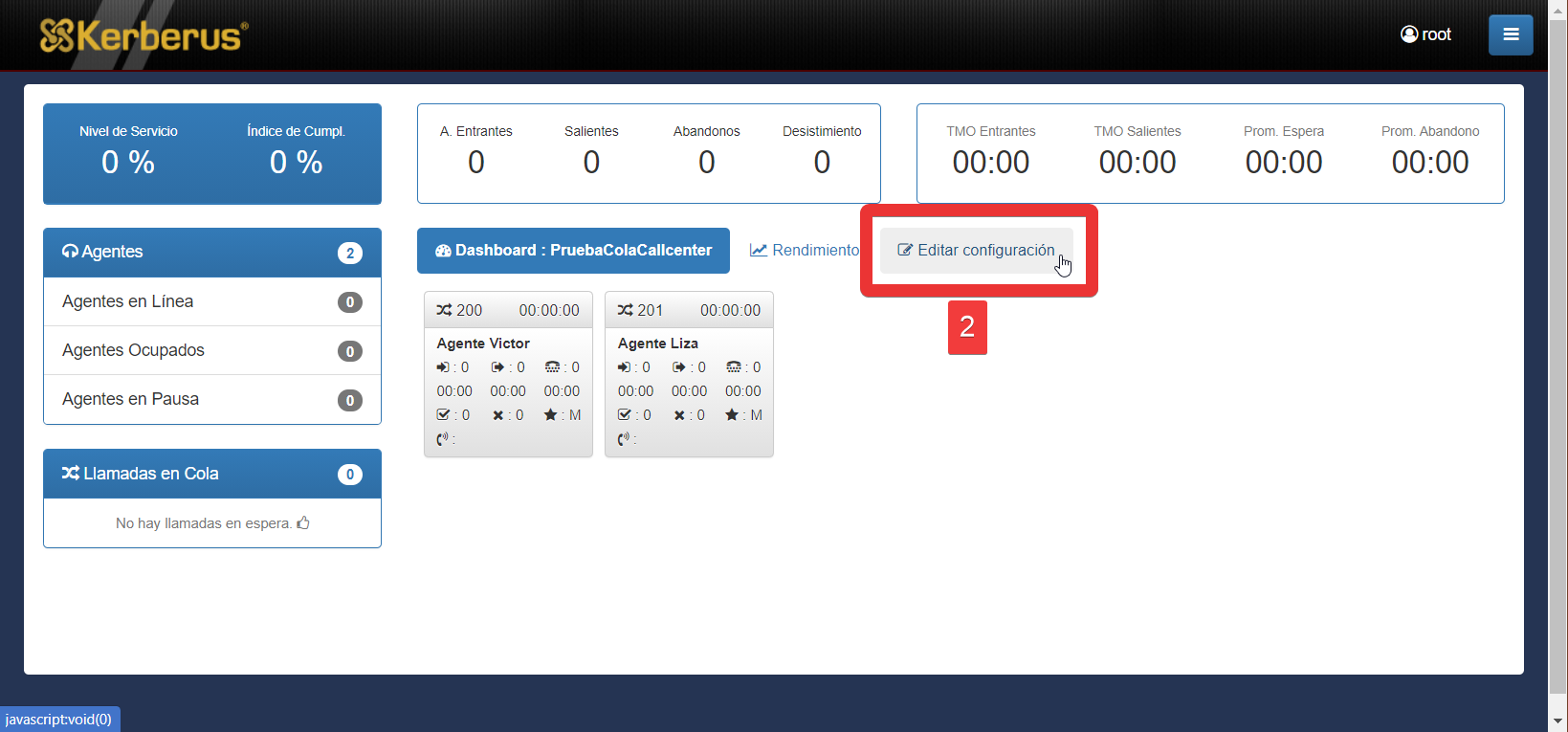
- Haga clic en el nombre de la campaña a editar. 2. Haga clic en el botón editar configuración.
-
Evaluar rendimiento de la cola de callcenter
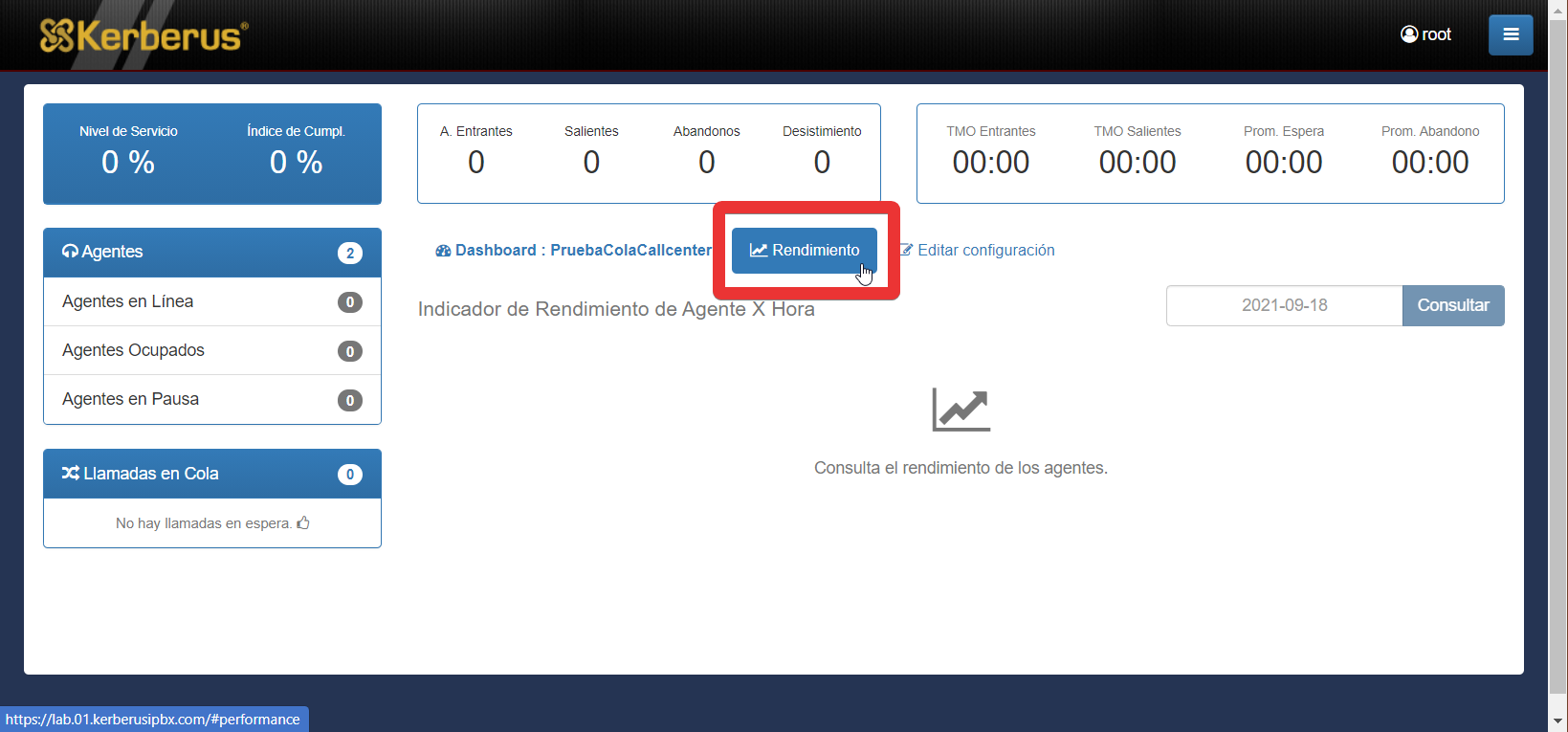
Dentro de la campaña haga clic en rendimiento para ir al panel de evaluación de rendimiento.
-
Ejemplo


En el ejemplo se crea una cola o campaña de callcenter en el que se incluyen 2 agentes y las configuraciones básicas.