Visión general
En este artículo se muestra la consola de agentes, desde esta consola operan los agentes del callcenter. Se describirán sus funcionalidades, así como también se explicará la información presente en esta consola.
Objetivos
- Conocer la información presente en la consola de agente.
- Identificar las funcionalidades presentes en la consola de agente.
Pre-requisitos
- Contar con una conexión a internet estable.
- Contar con la url de la plataforma, esta es única para cada cliente. Ejp: https://lab.01.kerberusipbx.com
- Tener extensiones creadas y conectadas. (ver creación de extensiones, ver conexión de extensiones). Verificar esto con el manager del callcenter.
- Tener colas de callcenter creadas. (ver creación de colas de callcenter)
- Contar con agentes creados y asignados a colas de callcenter. (ver creación de agentes). Verificar esto con el manager del callcenter.
Instrucciones
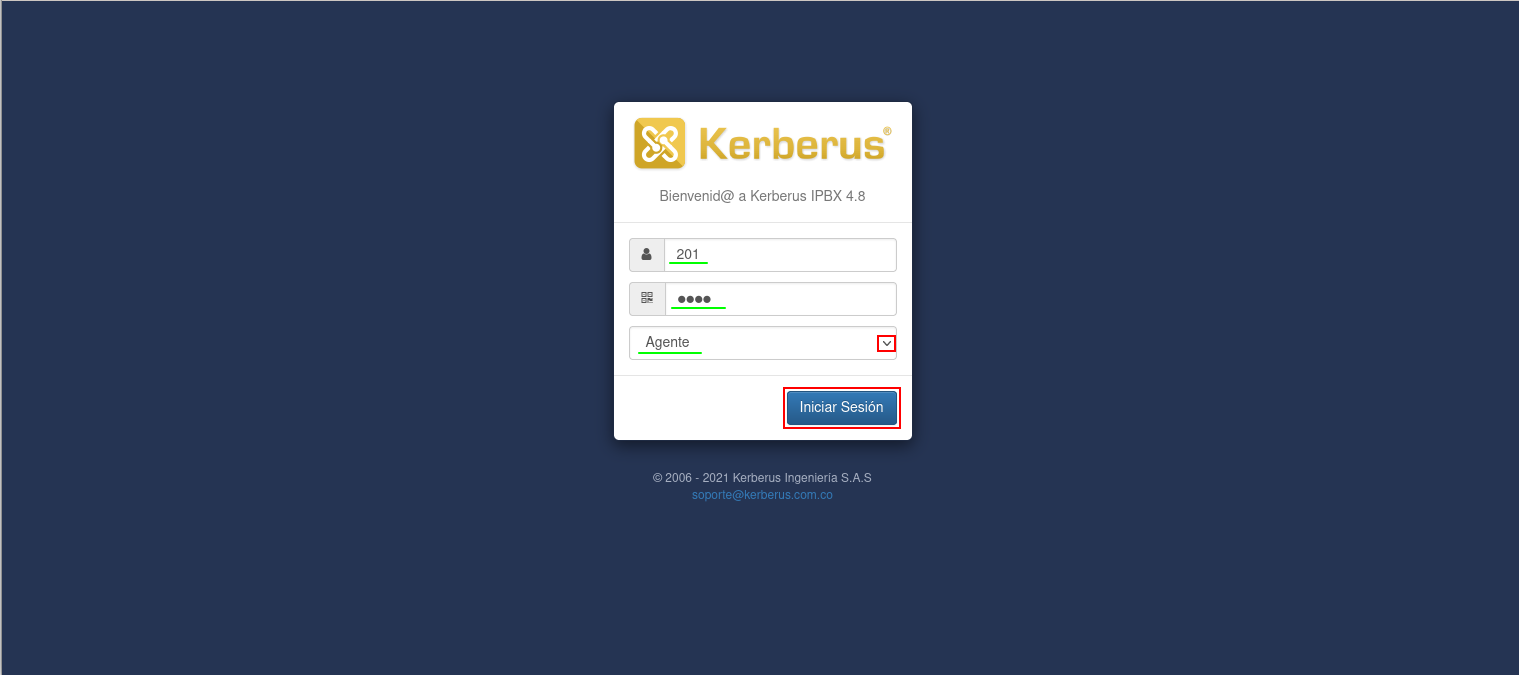
- Ingrese al link de la plataforma, seguidamente digite sus credenciales de agente asegúrese de ingresar el modo agente.(Como se puede ver el la siguiente imagen).
- Una vez ingrese verá la siguiente ventana:
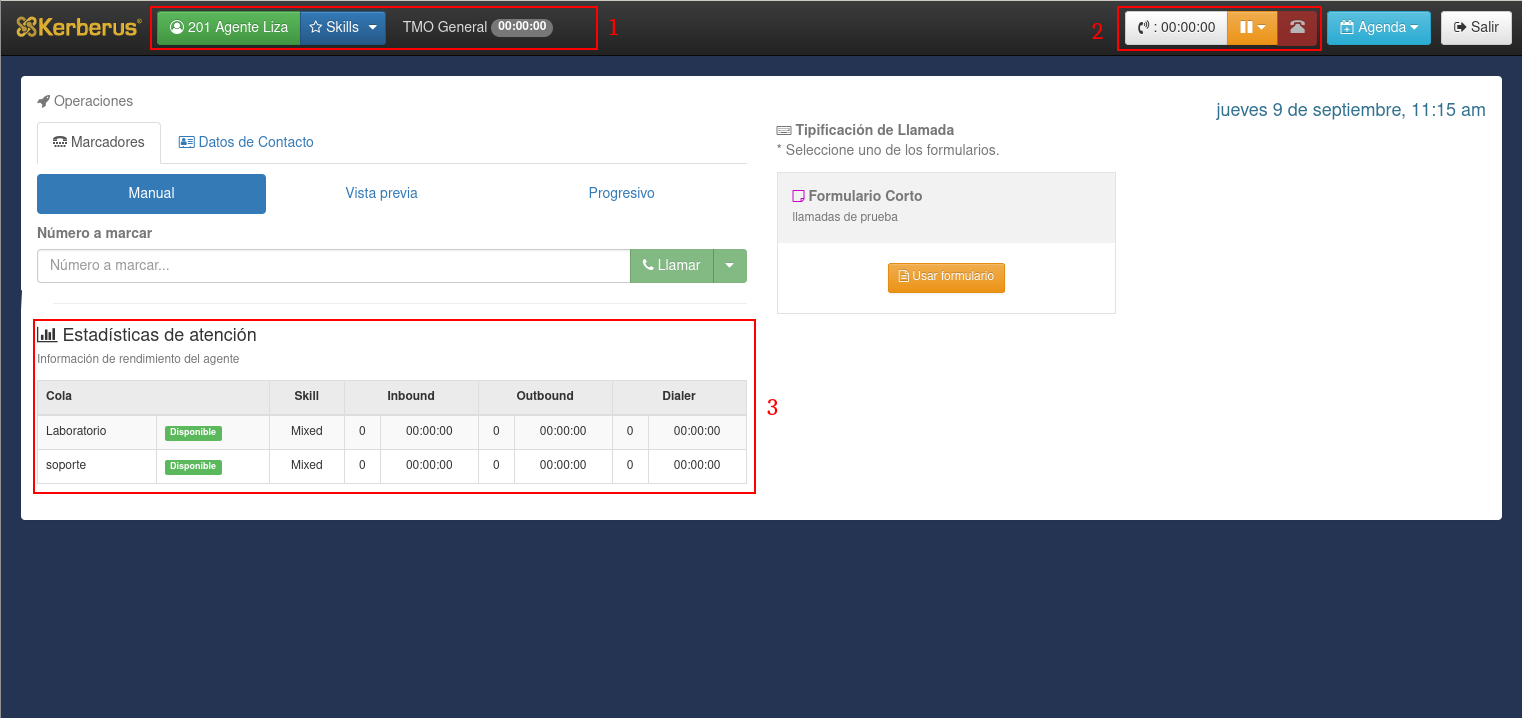
1. En la parte superior izquierda puede ver el ID y nombre del agente, el TMO (tiempo medio de operación) y el skills asociado al agente, éste puede ser inbound (para agentes que solo reciben llamadas) , outbound (para agentes que solo realizan llamadas) o mixto (realizan y reciben llamadas).
El color del recuadro donde se encuentra el nombre del agente representa su estado de la siguiente manera:- Gris: el agente no se encuentra logueado.
- Verde: el agente se encuentra disponible, este color aplica para agentes inbound o mixtos.
- Rojo: el agente se encuentra ocupado, este color aplica para agentes inbound o mixtos
- Azul claro: el agente se encuentra disponible, este color aplica para agentes outbound.
- Azul oscuro: el agente se encuentra ocupado, este color aplica para agentes outbound.
Para más información sobre los skills de los agentes ver creación de agentes.
2. En la parte superior derecha el agente podrá visualizar el número con el que se encuentra en llamada, podrá entrar en pausa y colgar la llamada, estas dos operaciones dependen de lo configurado por el manager del callcenter.
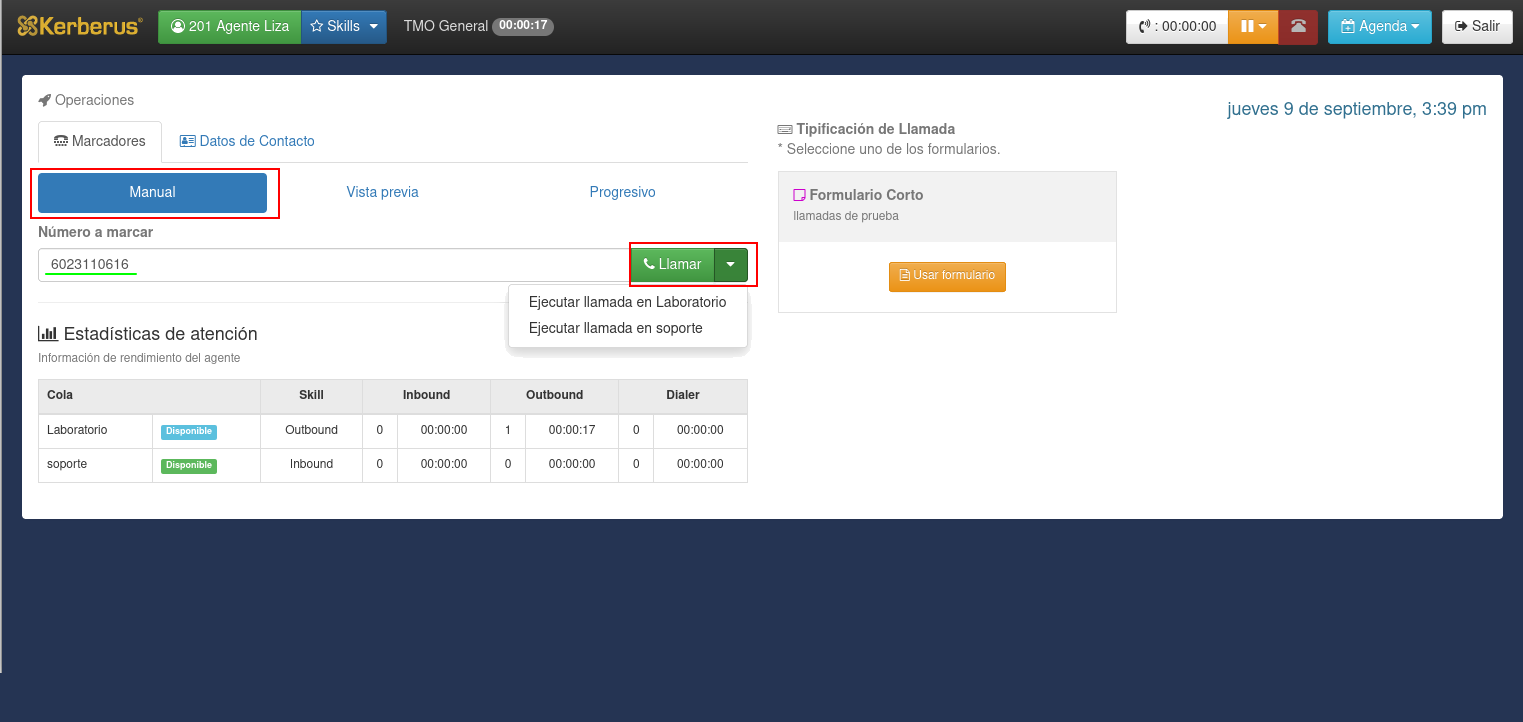
3. En la parte inferior se muestra información sobre las colas de callcenter donde está asignado el agente junto las estadísticas en cada una de las colas. - Para realizar llamadas de manera manual, debe verificar que su estado sea disponible, seguidamente escribir el número al que desea llamar y seleccionar la cola por donde desea ejecutar la llamada. (ver siguiente imagen).
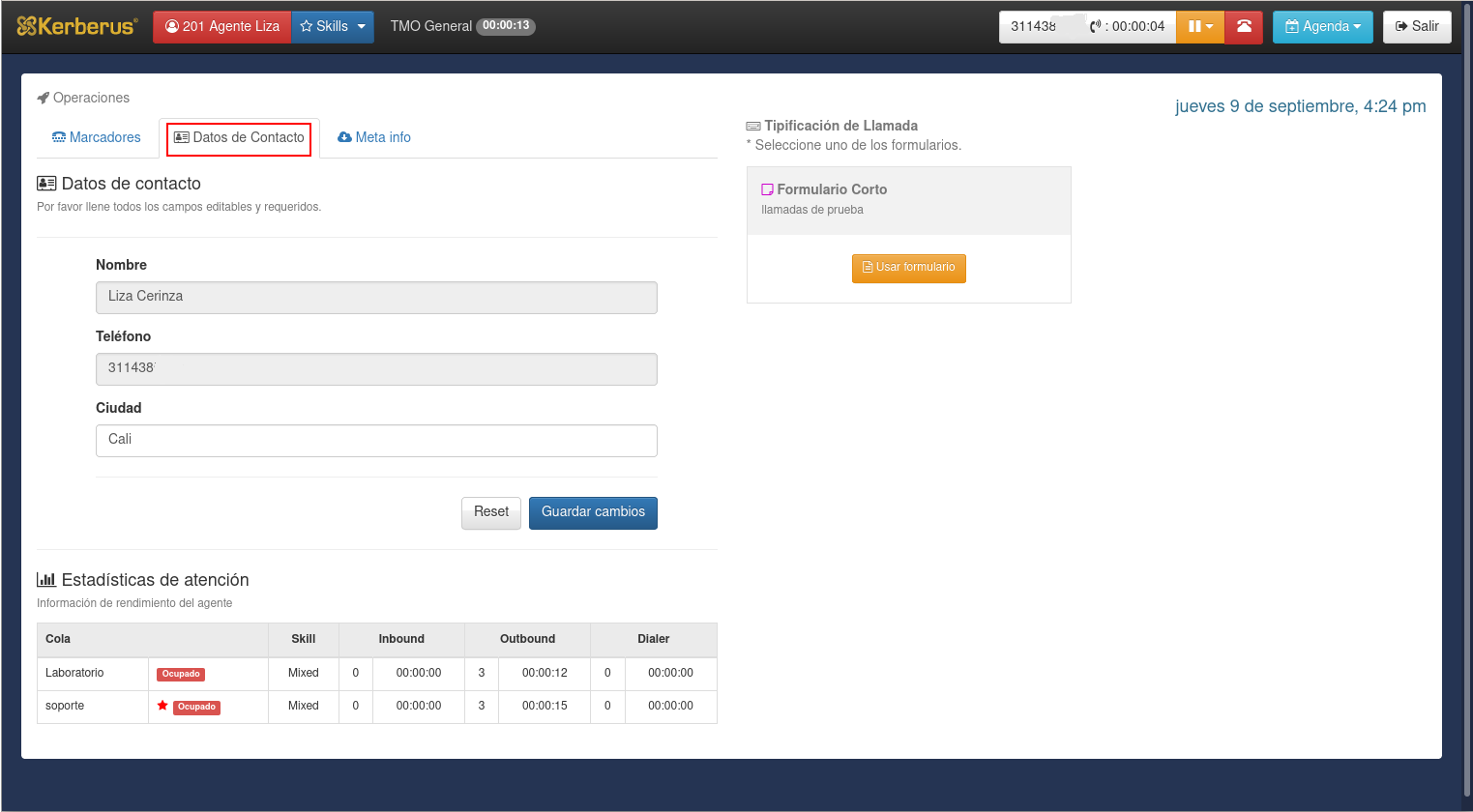
- Cuando las colas de callcenter tienen un directorio de contacto asociado, aparecerán los datos de contacto durante la llamada, tal como se muestra a continuación:
- En el siguiente artículo se explica el manejo para las campañas de marcación automática y los formularios de tipificación.
Video Explicativo